¿Acabas de instalar WordPress? Antes de diseñar las páginas, conviene revisar algunos ajustes básicos. En esta guía seguiremos los pasos que estamos aplicando en Web por Capas para preparar el sitio, organizar sus contenidos y comprobar su funcionamiento.
Revisa el título, el idioma y la zona horaria
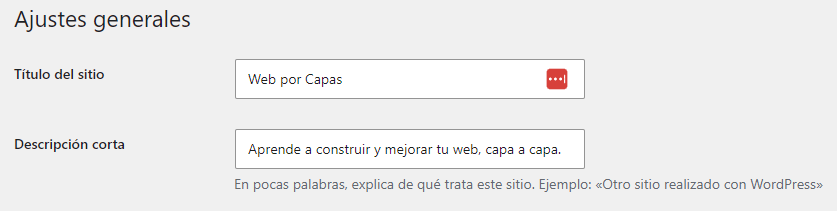
En el panel de WordPress, entra en Ajustes → Generales y revisa:
- Título del sitio: el nombre de tu web.
- Descripción corta: una frase que explique qué ofrece.
- Idioma del sitio: el idioma de la administración.
- Zona horaria: selecciona una ciudad, como Madrid, para que WordPress ajuste automáticamente los cambios de horario.
Pulsa Guardar cambios. Estos ajustes ayudan a identificar el sitio y a mostrar correctamente las fechas de publicación.
Comprueba el dominio y la conexión HTTPS
Si tu dominio y tu alojamiento están en proveedores distintos, conecta el dominio siguiendo los datos que te facilite tu hosting.
Espera a que el proveedor confirme que el certificado SSL está activo. Después abre tu web con https:// y comprueba que carga sin avisos de seguridad.
Solo cuando HTTPS funcione correctamente, revisa en Ajustes → Generales que la Dirección de WordPress y la Dirección del sitio utilicen https:// con tu dominio. Guarda los cambios; puede que tengas que iniciar sesión de nuevo.
Si el certificado todavía está instalándose, espera a que termine antes de cambiar estas direcciones.
Configura los enlaces permanentes
Los enlaces permanentes son las direcciones de tus entradas y páginas.
En una web nueva, entra en Ajustes → Enlaces permanentes, selecciona Nombre de la entrada y pulsa Guardar cambios.
Antes de publicar cada contenido, revisa su slug: la parte de la dirección que identifica esa página. Usa palabras claras separadas por guiones. Para esta guía, por ejemplo: que-configurar-despues-de-instalar-wordpress.
Después comprueba que las páginas y los enlaces del menú siguen funcionando.
Si la web ya tiene contenidos publicados y visitas, planifica las redirecciones antes de cambiar su estructura de enlaces, para evitar que las direcciones antiguas dejen de funcionar.

Revisa los temas y plugins instalados
El tema define la presentación de la web y los plugins añaden funcionalidades.
En Apariencia → Temas, comprueba cuál está activo. En Plugins → Plugins instalados, revisa qué hace cada complemento y conserva activos los que necesites.
En Web por Capas hemos elegido Astra y Spectra Blocks para preparar el diseño. Añadiremos otras herramientas conforme aparezca una necesidad concreta.
Antes de actualizar o retirar un componente, comprueba si afecta a las páginas existentes y prepara una copia de seguridad. Prueba los cambios importantes en un entorno de pruebas cuando dispongas de él.
Prepara las copias de seguridad
Una copia de seguridad debe incluir los archivos de la web y su base de datos: ambos son necesarios para recuperar el sitio completo.
Revisa en el panel de tu hosting si hay copias automáticas, con qué frecuencia se crean y durante cuánto tiempo se conservan. Localiza también la opción de restauración.
Antes de realizar cambios importantes, prepara una copia reciente. Si tu proveedor permite descargarlas, conserva otra copia fuera del alojamiento.
Comprueba la restauración en un entorno de pruebas cuando sea posible. Tener una copia disponible y saber recuperarla son dos partes del mismo trabajo.
Decide cuándo permitir la indexación en Google
Mientras preparas la web, entra en Ajustes → Lectura y marca «Disuadir a los motores de búsqueda de indexar este sitio». Guarda los cambios.
Esta opción solicita a los buscadores que no indexen el sitio, pero no impide que otras personas lo visiten ni protege contenido privado.
Cuando la web esté lista para su lanzamiento, desmarca la opción y guarda. Después verifica el dominio en Google Search Console, envía el sitemap y revisa el estado de las páginas.
Permitir la indexación no garantiza aparecer inmediatamente en Google. Search Console te ayudará a comprobar qué páginas se indexan y cuándo empiezan a recibir impresiones y clics.
Comprueba la web en móvil y la navegación
Abre la web desde un móvil y desde un ordenador. Comprueba que los textos se leen bien, las imágenes se adaptan y los botones se pueden pulsar sin dificultad.
Revisa el menú, los enlaces entre páginas y el botón principal de la portada. Confirma que cada enlace lleva al destino previsto y que no aparece desplazamiento horizontal inesperado.
Haz también una comprobación en una ventana privada, sin iniciar sesión en WordPress, para ver la web como un visitante.
Anota los problemas que encuentres, corrígelos y repite la comprobación después de guardar los cambios.